Lisää Koti-valikkoon iPhonessa
- Avaa Metsäkartta Safarissa.
- Napauta Jaa-kuvaketta.
- Valitse Lisää Koti-valikkoon ja vahvista.
- Koti-valikkoon ilmestyy vihreä puukuvake. Kirjaudu sisään ensimmäisellä avauksella.
Lisää aloitusnäyttöön Androidissa
- Avaa Metsäkartta Chromessa.
- Napauta oikean yläkulman valikkoa ⋮.
- Valitse Lisää aloitusnäyttöön (tai Asenna sovellus).
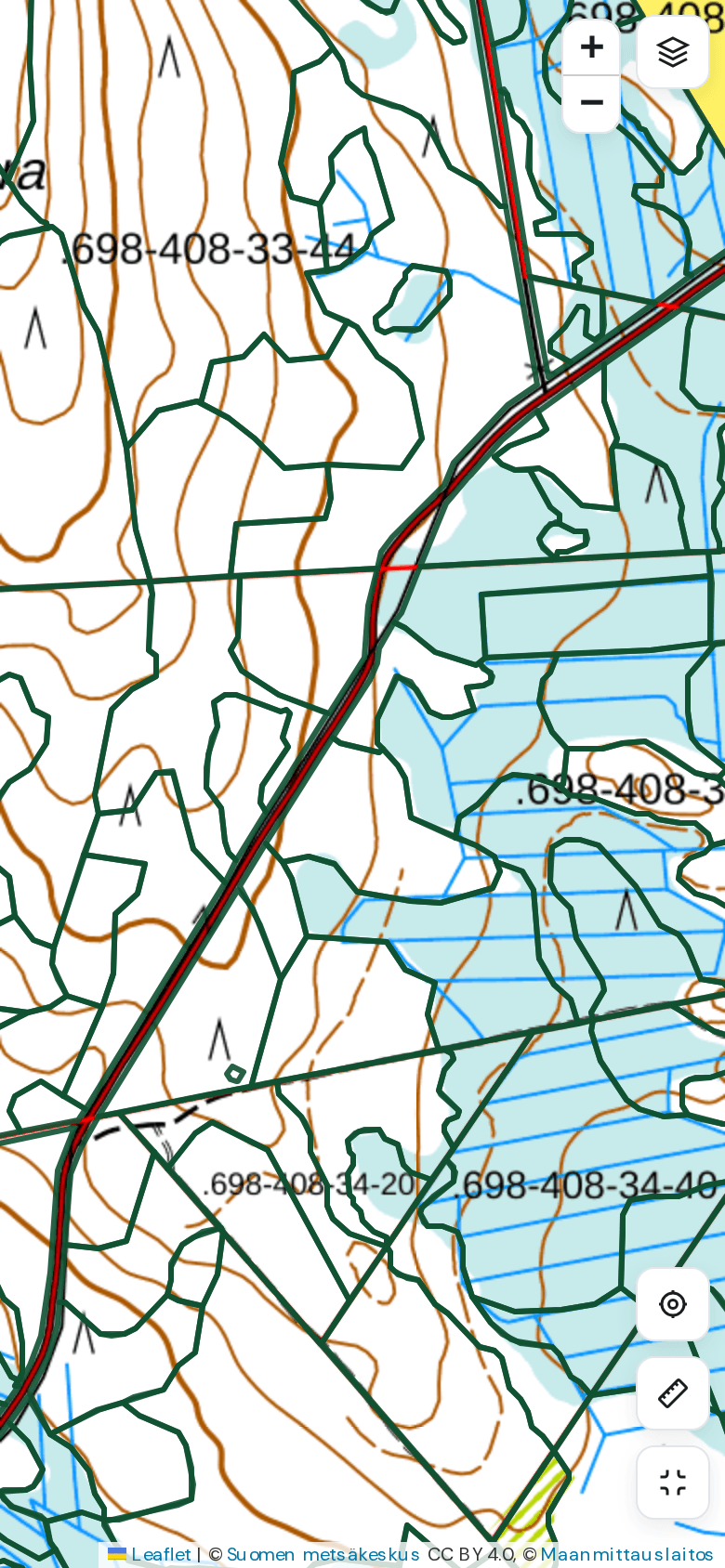
Näin näkymä toimii puhelimessa
- Puhelimessa Metsäkartta käynnistyy koko näytön karttatilassa: näet pelkän kartan ja kelluvat napit ruudun alareunassa.
- Alin kelluva nappi Koko näyttö tuo yläpalkin ja paneelin näkyviin ja piilottaa ne taas.
- Paneeli avautuu automaattisesti, kun haet kiinteistön kuviot.
- Dialogit suljetaan oikean yläkulman Sulje ✕ -napista.
- Kelluvien nappien Jälki nauhoittaa puhelimessa kävelemäsi reitin GPS:llä; tietokoneella samasta napista katselet tallennettuja jälkiä (ohje).
HuomaaKoti-valikosta avattuna Google-kirjautuminen voi siirtyä Safariin (iPhonen rajoitus). Kirjaudu silloin sähköpostilla ja salasanalla. Myös sähköpostin linkit, esimerkiksi salasanan palautuslinkki, avautuvat puhelimen selaimeen eikä Koti-valikon sovellukseen.
Suositellut selaimet
Metsäkartta toimii ajantasaisissa selaimissa: Chrome, Edge, Firefox ja Safari tietokoneella sekä Safari (iPhone ja iPad) ja Chrome (Android) puhelimessa. Pidä selain päivitettynä. Laajojen alueiden laskentaan ja raportteihin tietokone on mukavin, koska raportit avautuvat omaan ikkunaansa.